最近看到很多关于Neverness To Everness/《异环》的讨论,我也是非常想要一款城市题材的开放世界游戏,实现我在游戏中搭乘地铁和公交车的愿望,然而这款游戏并没有Linux支持,在我安装好后,发现这款游戏竟不对Intel显卡开放任何超分辨率和帧生成功能,参照很多教程后,我摸索出了在我这里成功工作的方法,遂写一篇文章,也是给自己一个备忘。
风险声明
- 本文所介绍到的方法可能具有时效性。
- 重要:在继续阅读之前,请务必认清以下事实。
- 本文介绍到的dwproton可能涉及绕过反作弊的补丁。
- OptiScaler涉及注入DLL行为,”外挂“常常使用类似的手段,虽然OptiScaler的目的并非作弊,而是获得更好的视觉体验。但依然不排除此行为被视为作弊的可能。
- 您的账号属于Perfect World,我无法担保本文介绍的行为不会被禁止,乃至因此被封禁账号。请谨慎行事,特别是当你的账号内有大额充值时。如果您因此遭受了处罚,请通过关于里的联系方式联系我,我会更新这篇博客。
- 本教材属于典型的“黑盒折腾”,本人并不能完全理解这中间的原理是什么,也不保证会不会因为运行环境的差异导致失败,也请比较懂的大佬多加指点与斧正。
- 本文所描述方法仅在本人所用环境下测试过,下面是我的fastfetch输出
fastfetch
         .';:cccccccccccc:;,.             ------------------
      .;cccccccccccccccccccccc;.          OS: Fedora Linux 44 (KDE Plasma Desktop Edition) x86_64
    .:cccccccccccccccccccccccccc:.        Host: AB-B760M D2H
  .;ccccccccccccc;.:dddl:.;ccccccc;.      Kernel: Linux 6.19.14-300.fc44.x86_64
 .:ccccccccccccc;OWMKOOXMWd;ccccccc:.     Uptime: 7 hours, 28 mins
.:ccccccccccccc;KMMc;cc;xMMc;ccccccc:.    Packages: 3217 (rpm), 8 (flatpak)
,cccccccccccccc;MMM.;cc;;WW:;cccccccc,    Shell: bash 5.3.9
:cccccccccccccc;MMM.;cccccccccccccccc:    Display (H28F31Z): 3840x2160 @ 1.25x in 28", 60 Hz [External]
:ccccccc;oxOOOo;MMM000k.;cccccccccccc:    DE: KDE Plasma 6.6.4
cccccc;0MMKxdd:;MMMkddc.;cccccccccccc;    WM: KWin (Wayland)
ccccc;XMO';cccc;MMM.;cccccccccccccccc'    WM Theme: Breeze 微风
ccccc;MMo;ccccc;MMW.;ccccccccccccccc;     Theme: Breeze (Dark) [Qt], Breeze-Dark [GTK2], Breeze [GTK3]
ccccc;0MNc.ccc.xMMd;ccccccccccccccc;      Icons: breeze-dark [Qt], breeze-dark [GTK2/3/4]
cccccc;dNMWXXXWM0:;cccccccccccccc:,       Font: Noto Sans (10pt) [Qt], Noto Sans (10pt) [GTK2/3/4]
cccccccc;.:odl:.;cccccccccccccc:,.        Cursor: breeze (24px)
ccccccccccccccccccccccccccccc:'.          Terminal: konsole 26.4.0
:ccccccccccccccccccccccc:;,..             CPU: 12th Gen Intel(R) Core(TM) i5-12600KF (16) @ 4.90 GHz
 ':cccccccccccccccc::;,.                  GPU: Intel Arc A750 @ 2.40 GHz [Discrete]
                                          Memory: 12.79 GiB / 31.16 GiB (41%)
                                          Swap: 2.97 GiB / 40.00 GiB (7%)
                                          Disk (/): 653.21 GiB / 896.93 GiB (73%) - btrfs
                                          Local IP (enp6s0): 192.168.1.2/24
                                          Locale: zh_CN.UTF-8
安装游戏
经过本人测试,只有dwproton可以安装游戏,其它版本的Proton可能在安装游戏过程中无法选择路径,或被Anti-Cheat Expert阻止。接下来我将使用Lutris和ProtonPlus来图形化安装。
-
先前准备:安装Lutris和ProtonPlus以图形化配置,当然最重要的是下载Neverness to Everness的安装程序。
-
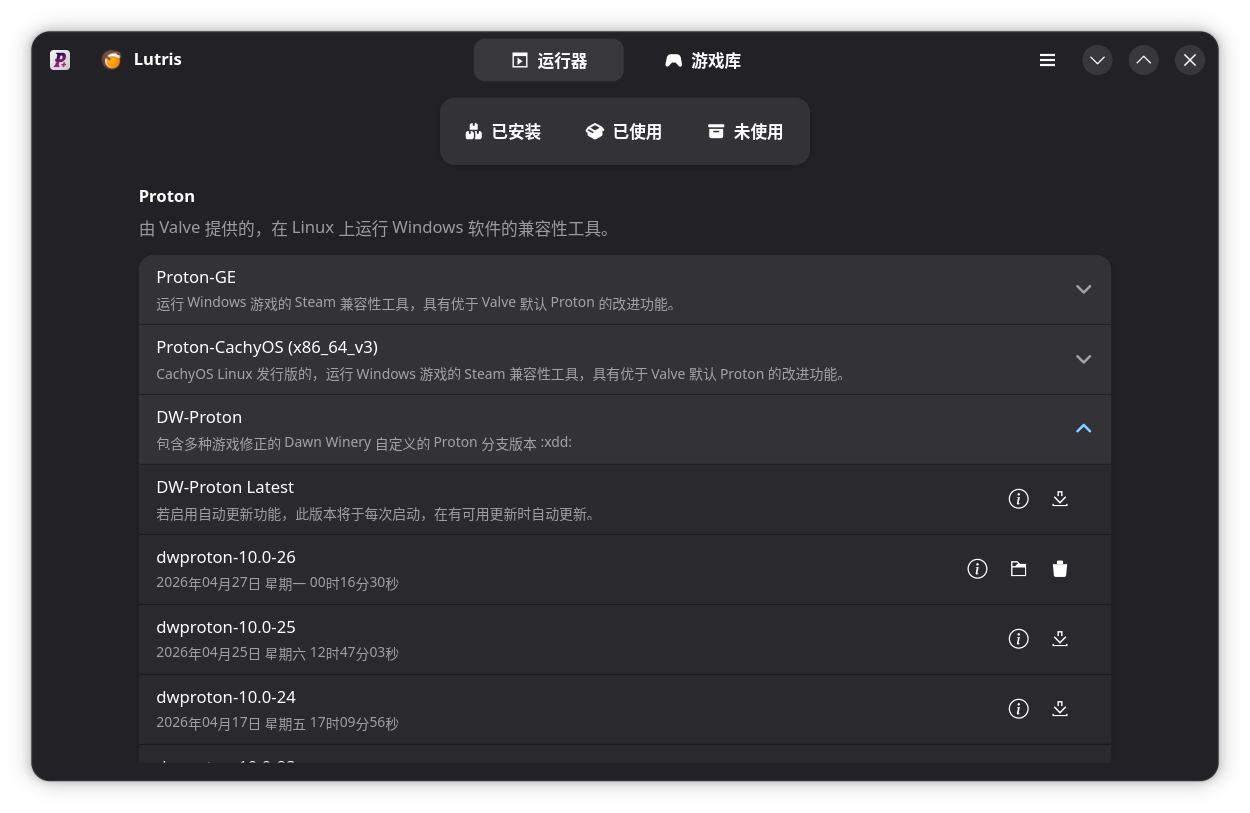
在ProtonPlus中,选择运行器,在右上角将应用改成Lutris,在Proton中找到DW-Proton,安装dwproton-10.0-26(截止本文发布,还没有更新的版本,或许当更新的版本发布时也可以)。
-
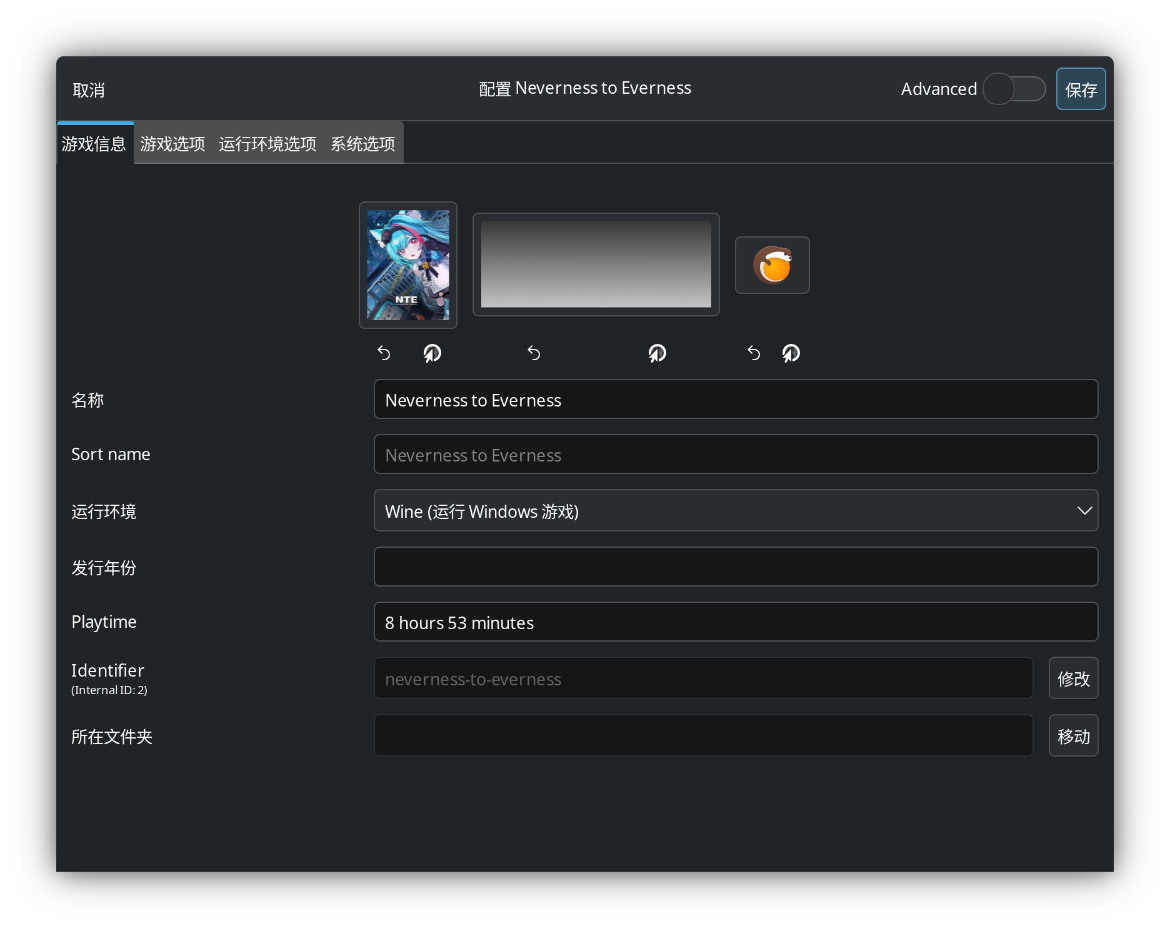
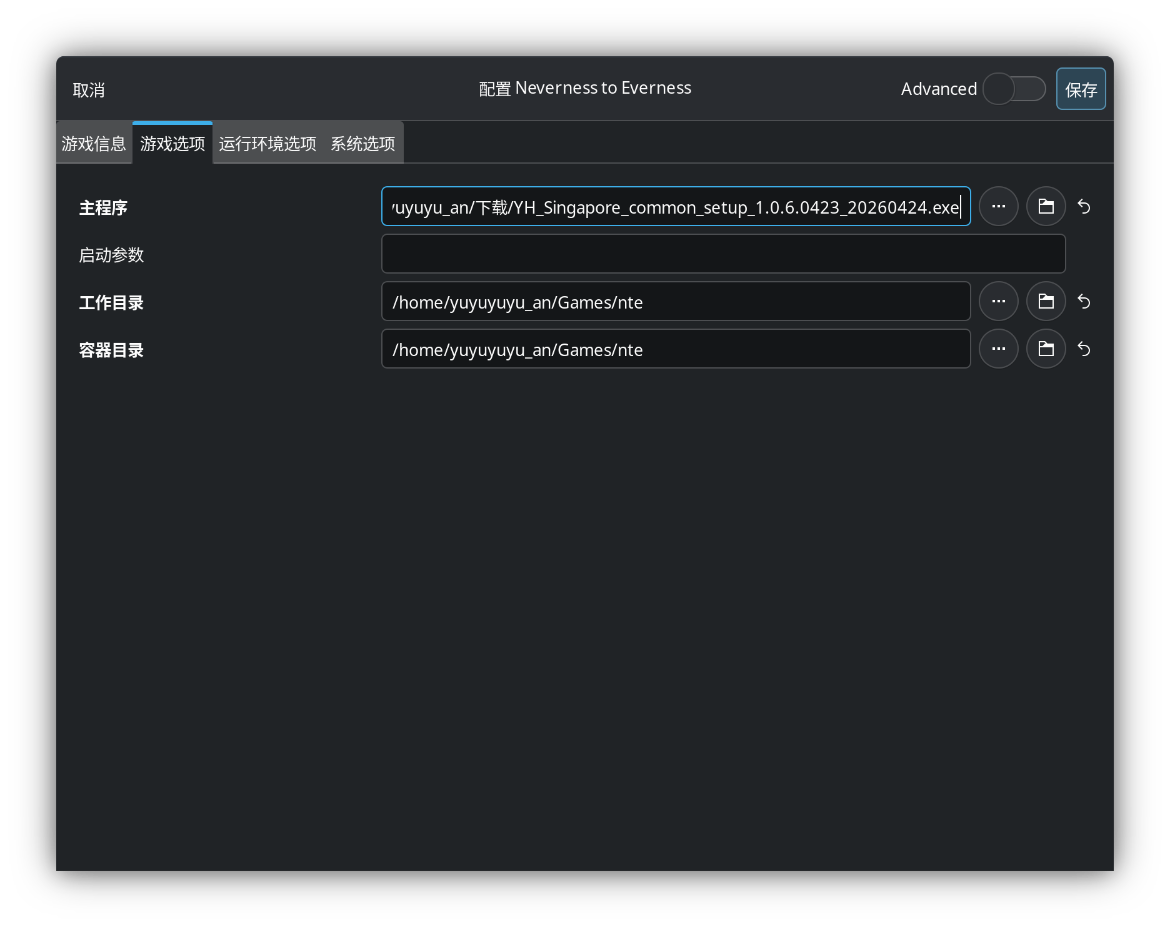
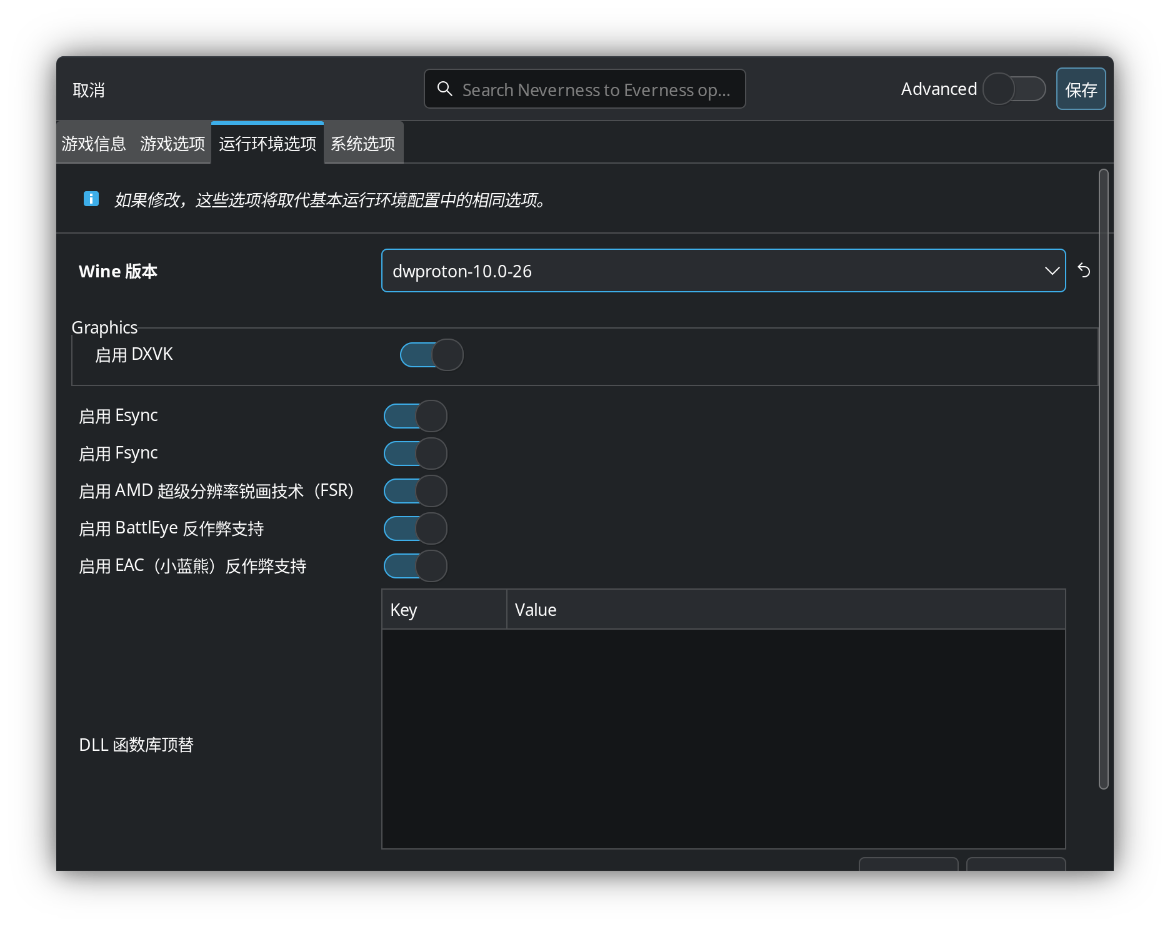
在Lutris中,单击左上角的+添加游戏,选择手动配置游戏运行环境,然后在弹出的窗口中,填写名称,将运行环境选为Wine(运行Windows游戏),在游戏选项中选择自己记得住的工作目录和容器目录,同一个即可,暂且将自己的主程序设为你下载的游戏启动器安装程序,在运行环境选项中选择Wine版本为dwproton-10.0-26,其他选项保持默认便可。
-
点击保存,然后启动游戏,然后你应该能看到语言选择,点击OK后你应该能看到启动器安装指引,在我这里安装位置的盘符总不是C,甚至可能会显示一个我未曾映射过为主机路径的盘符,本人喜欢游戏文件就在Wine Prefix中,遂选择自定义安装,将盘符改为C。
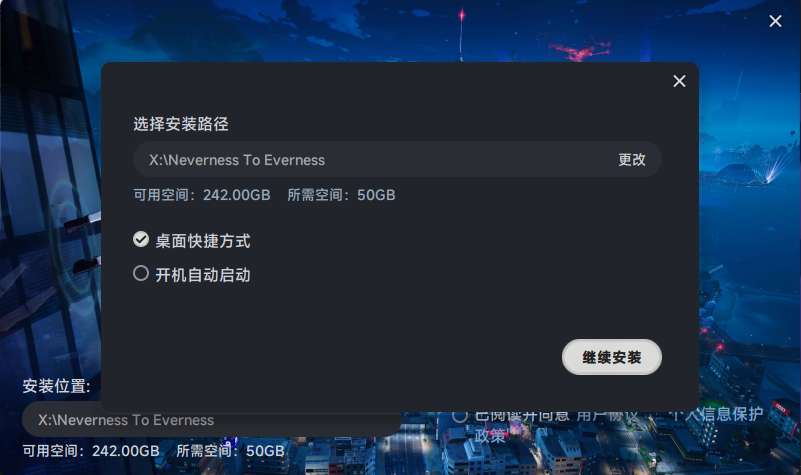
-
安装完成后,去你安装的路径里找到NTEGlobalLauncher.exe,将启动旁的三角-配置-游戏选项中的主程序改为这个文件,这样下次启动启动的就是安装好的启动器而不是安装程序了,如果你不知道Wine容器中的盘符对应主机的哪个路径,可以点击酒杯旁的三角-Wine设置,从中找到驱动器,然后你就可以看到盘符和目标文件夹的对应关系了。
-
启动,并安装游戏,等待下载完成。
-
在NTE启动器里点击开始游戏,我这里总会在编译着色器这一步崩溃,我尝试启用了游戏使用DX11,的确使我进入了登录界面,结果当我退出后将游戏使用DX11关闭后,竟然神奇地可以在DX12(VKD3D转译)下启动了。
-
如果你对游戏的运行效率满意,就请享受吧。
- 若不满意,请看下文。
安装OptiScaler以强制支持超分辨率和插帧
-
找到你游戏容器目录里的drive_c/users/steamuser/AppData/Local/HT/Saved_Global/Config/Windows/Engine.ini,使用文本编辑器(我使用的是kate,你也可以根据自己的习惯使用nano或vim)打开它,然后移除所有原本的文本,替换成下面这段:
[SystemSettings]
r.FidelityFX.FSR3.UseNativeDX12=1
r.FidelityFX.FSR3.UseRHI=0
然后移除写权限,我选择通过Dolphin的图形化界面,你也可以通过你偏好的其它工具或者chmod a-w来达成相同的效果。
-
将压缩包内所有文件复制,粘贴到游戏安装路径/Neverness To Everness/Client/WindowsNoEditor/HT/Binaries/Win64/中,并赋予setup_linux.sh执行权限。
-
在这个路径打开终端(也可以打开终端后cd到这个路径),然后执行./setup_linux.sh,这个配置是我测试过可用FSR 3的,如果在第一个问题中选择1,会被反作弊阻止,如果在第三个问题中选择Y,将在游戏中可用DLSS,但不支持帧生成。
 ::::::::  :::::::::  ::::::::::: :::::::::::  ::::::::   ::::::::      :::     :::        :::::::::: :::::::::
:+:    :+: :+:    :+:     :+:         :+:     :+:    :+: :+:    :+:   :+: :+:   :+:        :+:        :+:    :+:
#+:    +:+ +:+    +:+     +:+         +:+     +:+        +:+         +:+   +:+  +:+        +:+        +:+    +:+
+#+    +:+ +#++:++#+      +#+         +#+     +#++:++#++ +#+        +#++:++#++: +#+        +#++:++#   +#++:++#:
+#+    +#+ +#+            +#+         +#+            +#+ +#+        +#+     +#+ +#+        +#+        +#+    +#+
#+#    #+# #+#            #+#         #+#     #+#    #+# #+#    #+# #+#     #+# #+#        #+#        #+#    #+#
 ########  ###            ###     ###########  ########   ########  ###     ### ########## ########## ###    ###

Coping is strong with this one...


Choose a filename for OptiScaler (default is dxgi.dll):
 [1] dxgi.dll
 [2] winmm.dll
 [3] version.dll
 [4] dbghelp.dll
 [5] d3d12.dll
 [6] wininet.dll
 [7] winhttp.dll
 [8] OptiScaler.asi
Enter 1-8 (or press Enter for default): 2

Are you using an Nvidia GPU [y/N]: N

Will you try to use DLSS inputs? (enables spoofing, required for DLSS FG, Reflex->AL2) [Y/n]: N
- 在配置-系统选项中,找到环境变量,添加一行,修改Key为WINEDLLOVERRIDES=winmm.dll,Value为n,b。
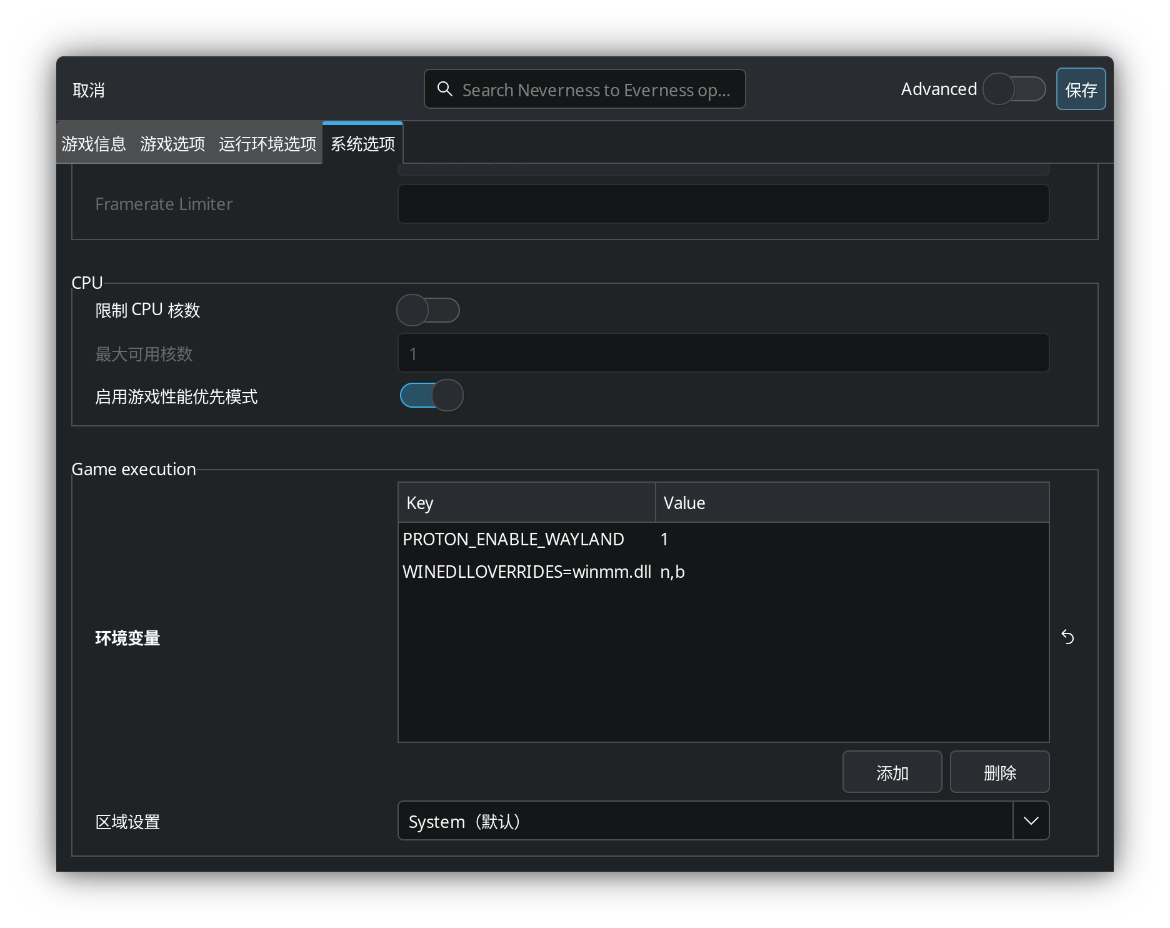
这里的PROTON_ENABLE_WAYLAND=1只是为了启用原生Wayland,可忽略
- 使用文本编辑器打开OptiScaler.ini,找到[Spoofing],更改SpoofedVendorId,SpoofedDeviceId和SpoofedGPUName来将自己的显卡伪装成AMD Radeon RX 9070 XT。
; -------------------------------------------------------
; VendorID to spoof
; 0x10de = Nvidia | 0x8086 = Intel | 0x1002 = AMD
; Integer value - Default (auto) is 0x10de
SpoofedVendorId = 0x1002

; DeviceID to spoof
; 0x2684 = 4090 | 0xE20B = B580 | 0x7550 9070 XT
; Integer value - Default (auto) is 0x2684 (4090)
SpoofedDeviceId = 0xe208

; Spoofed GPU name
; NVIDIA GeForce RTX 4090 | Intel(R) Arc(TM) B580 Graphics | AMD Radeon RX 9070 XT
; Default (auto) is NVIDIA GeForce RTX 4090
SpoofedGPUName = AMD Radeon RX 9070 XT
-
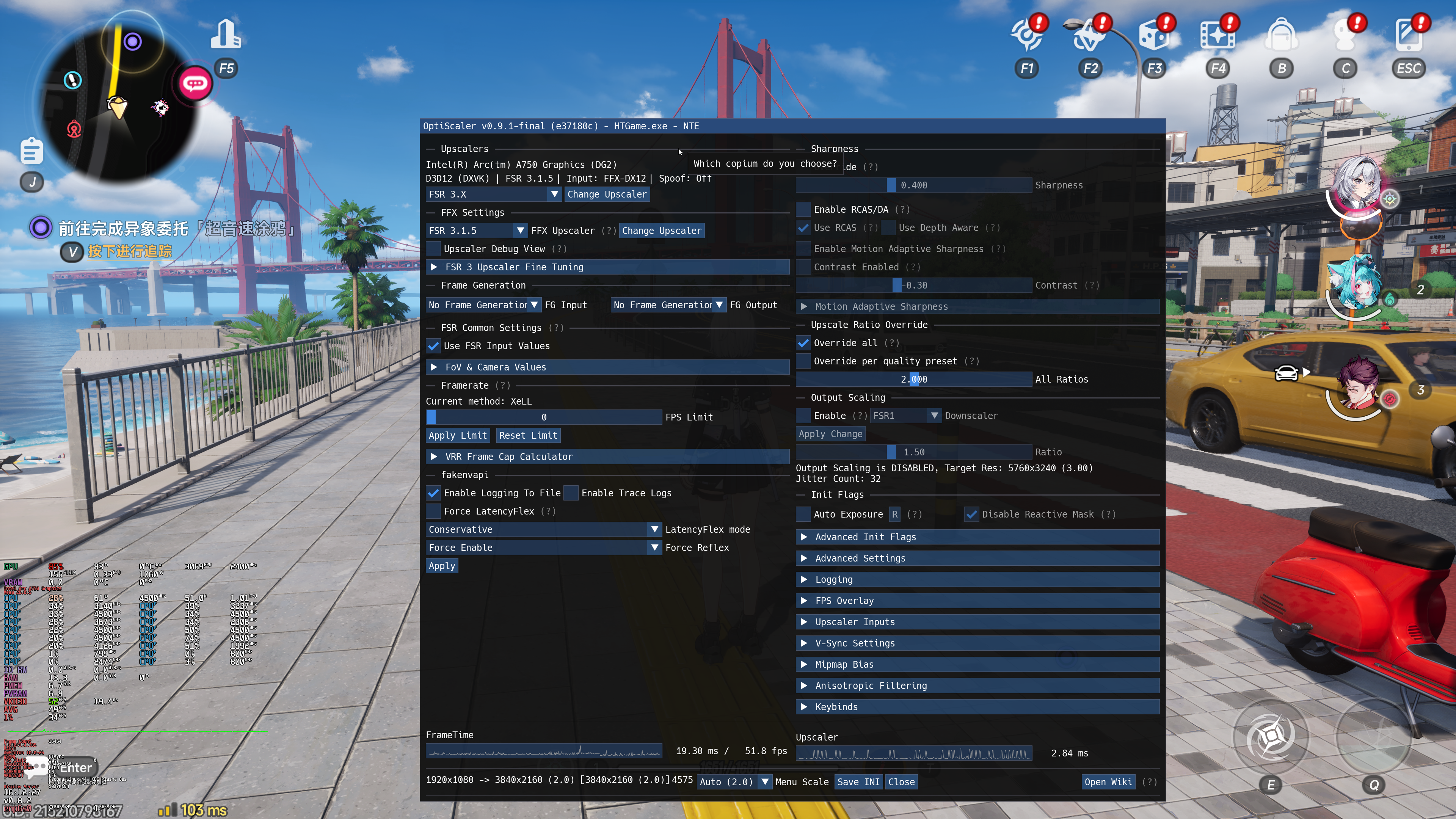
启动游戏,如果按下Insert后显示了OptiScaler GUI,就说明OptiScaler成功安装了。
-
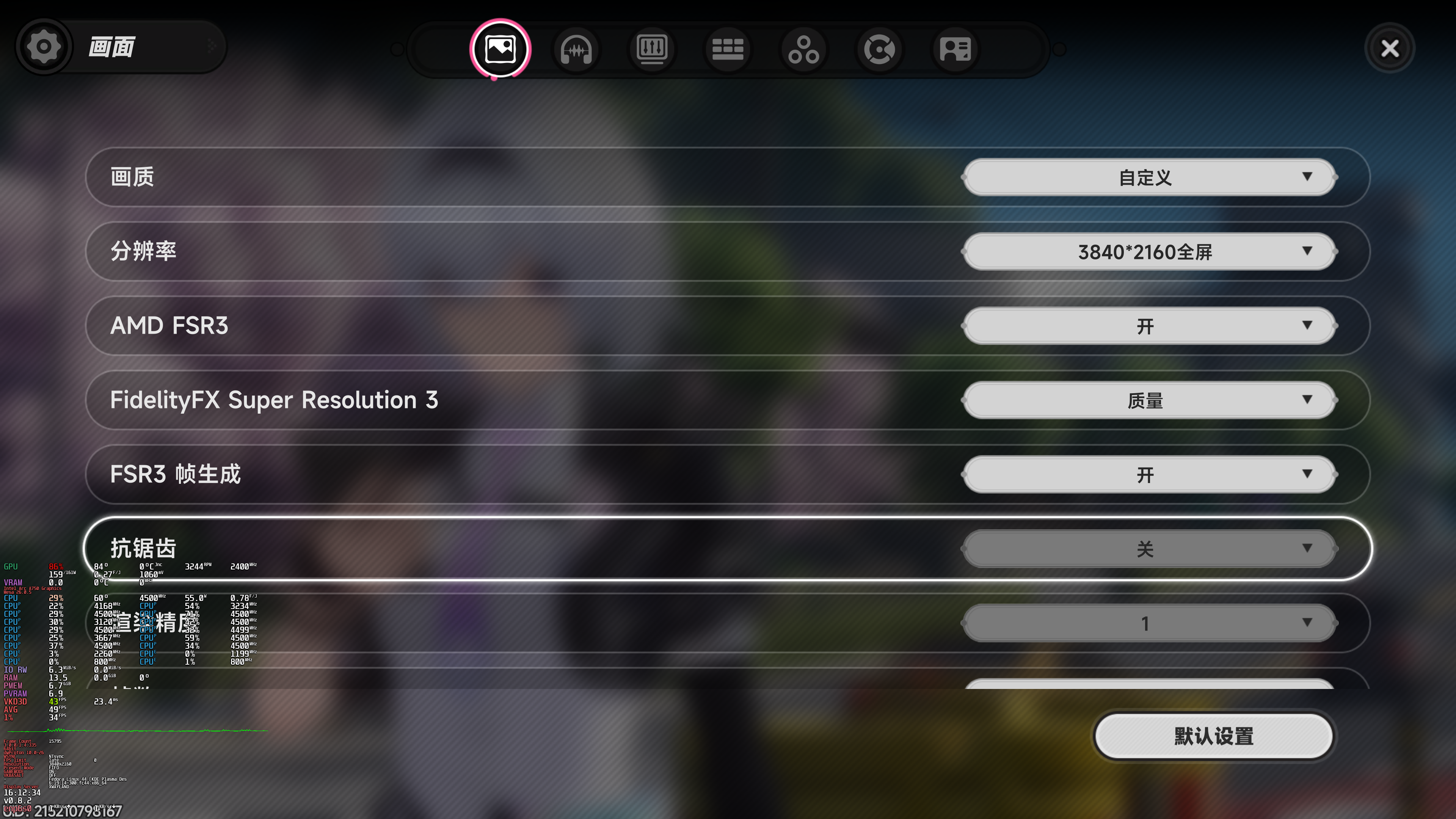
FSR3只有NativeAA和质量档,而质量档的帧率依然不能满足我,因此我在OptiScale GUI中的Upscale Ratio Override,启用Override all,并更改All Ratios为2.000,这个值控制实际渲染画面的线性像素数与游戏窗口的线性像素数,越大越快但画面质量越低,更改后需要重启才能生效。如图,我这里为1920x1080 -> 3840x2160,虽然游戏无基准测试,但是根据我的个人体验,我的Intel Arc A750在这种情况下帧率依然很难达到60fps,可见这款游戏对GPU的要求还是不低的。